顯示具有 軟體 標籤的文章。 顯示所有文章

2011年11月30日 星期三

在Lxde桌面環境安裝Dropbox

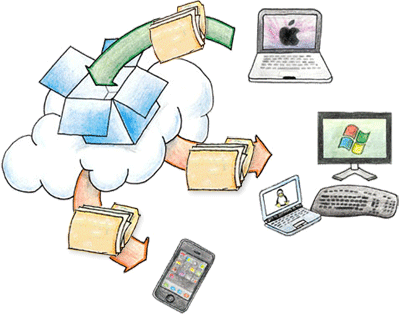
在一台閒置電腦(Celeron 2.66GHz、1G Ram)上安裝了 Lubuntu 11.10,初步跑起來還算順暢,打算整理一下用來當成備用工作機。原則上都先採用內建的軟體,不足的再來慢慢想辦法。稍微幫Chromium安裝幾個不可或缺的擴充工具後,決定先來安裝Dropbox。


Dropbox官方軟體預設是搭配Gnome桌面環境與Nautilus檔案管理器,所以的.deb安裝檔就不大理想了。其實到Dropbox官網的Linux版本下載頁就可以直接下載 Dropbox daemon 程式。該頁面還寫出了文字介面的指令,複製到終端機貼上,下載解壓縮一氣呵成,比圖形介面快多了:

cd ~ && wget -O - http://www.dropbox.com/download?plat=lnx.x86 | tar xzf -

這樣會直接在家目錄下面解壓縮出一個隱藏資料夾「.dropbox-dist」,要注意在檔案管理員裡面如果沒有顯示隱藏檔是看不見的喔。Dropbox啟動連線與常駐的程式 dropboxd 就放在這個資料夾裡面,不過由於這個程式會呼叫nautilus檔案管理器,若找不到nautilus就沒搞頭了。所以得欺騙一下它,製造一個名為nautilus的可執行腳本,把呼叫它的程式引導到Lxde預設的pcmanfm檔案管理員:

sudo touch /usr/bin/nautilus && sudo chmod a+x /usr/bin/nautilus && sudo nano /usr/bin/nautilus

把下列內容輸入到檔案中,然後存檔關閉:

#!/bin/bash
exec pcmanfm $@
exit 0


再來就可以啟動Dropbox進行設定了,在命令列輸入:

~/.dropbox-dist/dropboxd

依提示登入Dropbox即可。且慢,如果不想每次開機都要手動輸入指令登入Dropbox,就加入自動啟動吧。先把原本系統預設的 /etc/xdg/lxsession/Lubuntu/autostart 設定檔整個內容複製成為 ~/.config/lxsession/Lubuntu/autostart:

mkdir -p ~/.config/lxsession/Lubuntu && cp /etc/xdg/lxsession/Lubuntu/autostart ~/.config/lxsession/Lubuntu/autostart

用文字編輯器開啟設定檔:

nano ~/.config/lxsession/Lubuntu/autostart

在裡面加上這一行:

@~/.dropbox-dist/dropboxd

存檔關閉,並且幫自動啟動檔加上可執行屬性(不確定這個步驟是否必要但就算多做應該也不會有問題):

chmod +x ~/.config/lxsession/Lubuntu/autostart

搞定!不過「~/.dropbox-dist/dropboxd」這個程式還是要稍微記一下,如果開機時網路不通或者中間有斷線,或許還會需要用它重新登入Dropbox。

2011年4月19日 星期二

用Ubuntu預設文字編輯器Gedit編輯並預覽Markdown格式文件

Markdown 是一種輕量化格式標記語言,可以用極簡單的語法(類似Wiki)編寫具有基本文字格式、超連結的文件,經由簡單的轉換引擎即可對應成html,但兼顧其純文字原始檔的一般可讀性。Markdown 格式被普遍用於撰寫各種程式語言說明文件,以及快速編寫部落格網頁。

我在iPad上使用Nocs這個app來撰寫並預覽markdown文件,檔案可以直接與Dropbox同步。但是反而在Ubuntu沒有合適的編輯器,每次都要下指令來預覽也實在太麻煩。最理想的當然是使用Gnome預設的文字編輯器Gedit,搜尋了一下找到相關語法顯示與效果預覽插件,安裝說明在此: http://blog.philippklaus.de/2010/03/gedit-markdown-plugin/

簡單摘要一下。下載並安裝Markdown語法色彩強調顯示:

cd ~/Downloads/
wget http://www.jpfleury.net/site/fichiers/gedit-markdown/gedit-markdown.zip
unzip gedit-markdown.zip
gedit-markdown/gedit-markdown.sh installer
重新開啟Gedit後,在 [檢視] > [語法標示模式] > [標記] 裡面選擇 [Markdown] 即可。

至於預覽功能,由於Ubuntu 10.04以後的版本預設並未安裝必要的 python-gtkhtml2 套件,因此必須先行下載安裝。以i386為例:

wget http://de.archive.ubuntu.com/ubuntu/pool/universe/libg/libgtkhtml2/libgtkhtml2-0_2.11.1-2ubuntu3_i386.deb
wget http://de.archive.ubuntu.com/ubuntu/pool/main/g/gnome-python-extras/python-gtkhtml2_2.25.3-3ubuntu1.9.10.1_i386.deb
sudo dpkg -i libgtkhtml2-0_2.11.1-2ubuntu3_i386.deb
sudo dpkg -i python-gtkhtml2_2.25.3-3ubuntu1.9.10.1_i386.deb
安裝過程中,會顯示如下選項。大致上就是 1)重新啟動Nautilus,已經開啟的Nautilus視窗及分頁將會關閉;以及 2)等到下次登入或重新開機再建立Nautilus的MIME檔案關聯:

#########################
##
## Installation de gedit-markdown
##
#########################
Étape 1: Copie des fichiers
Étape 2: Mise à jour de la base de données MIME
Nautilus doit être redémarré pour que les modifications apportées à la base
de données des types MIME soient prises en compte. NOTE: les fenêtres ou
onglets de Nautilus déjà ouverts seront perdus.
1 Redémarrer Nautilus maintenant.
2 Ne pas redémarrer Nautilus maintenant et attendre le prochain
redémarrage de la session ou de l'ordinateur.
Saisissez votre choix [1/2] (2 par défaut): 

我是選1啦,接著就會顯示:
Installation terminée. Veuillez redémarrer gedit s'il est ouvert.
這表示安裝完成,重新啟動Gedit即可使用。要記得到 [編輯] > [偏好設定] > [外掛程式] 把裡面的 [Markdown Preview] 打勾啟用,並且打開 [檢視] > [底部面板],這樣才能看到 Markdown Preview 視窗。

大功告成!以後在文字編輯區輸入或開啟 markdown 格式檔案時,便可以預覽語法高亮顯示,並且按 [Ctrl]-[Shift]-[M] 可以預覽 html 效果囉!

至於解除安裝的方法:
cd ~/Downloads/gedit-markdown
gedit-markdown.sh desinstaller

2011.9.1更新:

雖然有上述方法,但用了一陣子,就覺得一直用gedit插件編輯markdown好彆扭,我想要即時預覽啦~~
還好,後來找到了 ReText 這玩意,現在開心使用中:

ReText : MarkDown文本编辑器
http://bit.ly/jmNvN0

2010年3月15日 星期一

備忘: 讓 Ubuntu 9.04 也能解壓縮 rar 檔案

安裝 p7zip-rar 後就可以用系統預設的 File Roller 來解 RAR 壓縮檔了:

豆腐腦: 讓 Ubuntu 9.04 也能解壓縮 rar 檔案

2010年3月10日 星期三

類似小畫家的 KolourPaint

GIMP雖然功能齊全,但對我來說實在太強大了-根本搞不懂也不會用。沒辦法,本來我就不是用Photoshop,而是小畫家的等級。那就來找個簡單實用的軟體吧,只要可以做一些圖檔的旋轉、縮放、裁剪、加字就可以了。

先前試過mtPaint覺得不好用,安裝了又解除(忘了是哪一點不好用)。用wine安裝原本熟悉的PhotoCap,卻不穩定而且許多功能怪怪的。又裝了Gpaint但是竟然連上一步(undo)都沒有,用起來很困擾所以又刪掉。

KDE提供的KolourPaint總算看起來功能比較符合我的需求,就直接在Synaptic搜尋"kolourpaint"找出來安裝。裝好之後竟然沒有中文選單!再到Synaptic搜尋"zhtw"找KDE的中文語系支援,找到兩個看起來有點像的:kde-l10n-zhtw以及kde-i18n-zhtw,乾脆都裝起來。

後來在這看到好像只要裝kde-i18n-zhtw就可以:
我的Ubuntu、KGubuntu、B2DpureKGB: Ubuntu下常用的繪圖軟體---KolourPaint、Krita

不過反正都裝應該也沒問題,至少以後我用KDE的軟體應該就都有中文了吧~

但是好像KolourPaint無法直接插入中文字,只好先用別的程式打好字再複製貼過來,但字型大小好像也無法變更,傷腦筋,再研究一下好了。

2009年12月29日 星期二

備忘:SCIM的日文輸入法

為了學習日文,所以安裝個日文輸入法來用用。簡單筆記一下備忘。我的平台是SCIM,用慣了其實還不錯啊。

OK,首先安裝 scim-anthy 套件(參考這裡

然後調整一下輸入習慣,以便和M$的使用者接軌(參考這裡

2009年11月28日 星期六

Fotoxx 相片編輯瀏覽軟體

Fotoxx是一個相片編輯及瀏覽工具. 你可以用縮圖瀏覽器瀏覽大量的圖片,可以匯入相機RAW檔案,編輯16bit色系的影像, 以及存入或編輯TIFF-24/48或JPEG檔,另外還有影像合成, 多個步驟還原等機制, 也可以在影像加入tag,說明還有日期等, 調整影像明暗度,色彩平衡,放大縮小旋轉,銳利/模糊化, 雜訊降低,紅眼消除等等許多功能。

安裝:

到官方網頁 http://kornelix.squarespace.com/packages/ 下載已打包好的安裝檔(例如 fotoxx-8.7-32.deb 是 8.7 版 32位元處理器)

[系 統] -> [管理] -> [Synaptic 套件管理程式],分別搜尋 libfreeimage-dev、ufraw 及 libimage-exiftool-perl 三個套件並逐一標記為安裝,然後套用以完成安裝動作。這幾個套件是fotoxx會用到的。

雙擊 fotoxx-8.7-32.deb 進行安裝。安裝完畢,應該在[應用程式] -> [美工繪圖] 中就可以找到 fotoxx 了。

開啟 fotoxx,在選單[Tools] -> [Change Language] 中選擇 zh-CN Chinese 可以轉成簡體中文介面,不過翻譯得不太清楚,一陣迷惑之後我還是決定看英文。也許有空來翻譯一下繁中版。

2009年8月26日 星期三

emesene 即時通訊軟體

我認為在 Ubuntu 下最能取代微軟 Windows Live Messenger 即時通訊軟體(俗稱 MSN)的,莫過於 emesene。這個字看起來很奇怪,其實就是把 MSN 三個字母都用"e"穿插隔開:eMeSeNe

其實 emesene 好不容易已經推出 1.5 版了,但是目前只有 Ubuntu 9.10 是預設提供 v1.5,目前我用的 Ubuntu 9.04 直接透過 Synaptic 安裝只能找到 v1.0.1 版。

在 Synaptic 套件管理程式的「快速搜尋」框中輸入 emesene 就可以找到,直接勾選「標記為安裝」,然後按上面功能表列的「套用」鍵即可完成安裝。安裝完之後就可以在開始功能表的「應用程式」→「網際網路」中,找到「Emesene」。

第一次使用先輸入MSN帳號密碼,就可以登入了。再來做一點微調,比較符合我自己的使用習慣。

首先從 emesene 主視窗(好友清單)上方的選單選取「選項」→「插件」,進入插件管理介面。找到 Logger 並勾選它前面的「啟用」核取方塊,以便紀錄對話,這對常常忘記和朋友聊過甚麼的我來說,非常重要。

再來安裝 Last Said 插件,以便能直接在對話視窗中顯現最近的幾句對話,方便每次和朋友聊天時可以銜接上次的對話過程。在這裡可以找到最新版本(其實已經是2008.11.6了...囧)的 Last Said 插件(或直接點右鍵將此鏈結另存新檔),下載後存放到 ~/..config/emesene1.0/ 底下,所有插件都放在 pluginsEmesene 資料夾裡。(補充:表情圖示放在 smilies 資料夾,佈景主題則放在 themes資料夾裡面。)安裝完之後,關閉 emesene 再重新啟動,就可以在插件管理介面中找到 Last Said 了,把它勾選啟用吧。

趁著已經開啟插件管理介面,順便做一件很重要的小事。在 emesene 對話中,如果按到 Esc 鍵,預設會立即關閉對話視窗!對於使用新酷音輸入法的我,老是會因為選字習慣而不小心關掉對話,相當困擾。現在把這個問題永遠解決吧。啟用 Tweaks 插件,並點選下面的「屬性」,在左邊的 Key 欄中找到 disableEsc,然後將其 Value 值由 0 改為 1 即可。

再來把 Sound 插件也啟用,這樣才會有訊息通知音效。還有 Window Trembling Nudge 插件也順便啟用,這樣才能使用「來電震動」的功能。

emesene 預設是同時把所有朋友的對話放在同一個視窗,然後用標籤分頁來切換。不過我還是比較習慣傳統的 MSN 形式,也就是每個朋友的對話都開一個視窗。從主視窗的選單進入「選項」→「偏好設定」→「介面」,把 Use multiple windows 前面的核取方塊打勾,就可以改回個別對話視窗。

不習慣 emesene 預設的表情符號嗎?這裡有類似 MSN 使用的圖樣唷。想要連視窗外觀都像微軟的 MSN 的話,這裡有整個佈景主題可以更換。


參考資料及延伸閱讀:

[教學] emesene - Linux 底下的 MSN 即時通 @ Nelson 不知不覺升上國二了 :: 痞客邦 PIXNET :::
http://nelson.pixnet.net/blog/post/20759052

ubuntu 下的 MSN
http://dominic16y.world.edoors.com/CPcQtoUa6sxE

2009年8月12日 星期三

[轉載] 在文字模式瀏覽中文www網頁

w3m -- 一個文字模式下的www瀏覽器,可以在萬一的時候使用。

rossiliu 昨天 14:56:40

很多人都應該用過wget,這是文字模式下的http檔案下載程式。
但是如果有個萬一,圖形介面沒了,又必須要上網去找一些資料的時候,怎麼辦?
這個時候w3m就用得到了。
在ubuntu裏面已經預先安裝,只要執行

w3m [URL]

就可以了。不過如果是純文字介面,是看不到中文的,除非你先啟動zhcon這個文字模式下的中文介面程式。

詳細的中文使用說明請看

http://www.andcycle.idv.tw/mediawiki/index.php/User:Wini:w3m

http://ubuntu.guoshuang.com/2008/02/04/%E5%B0%9D%E8%AF%95-linux-%E7%BB%88%E7%AB%AF%EF%BC%88tty%EF%BC%89%E4%B8%8B%E4%B8%8A%E7%BD%91/

這兩個網頁的說明喔!! ^__^

原文及討論:http://www.ubuntu-tw.org/modules/newbb/viewtopic.php?topic_id=17495&forum=7&post_id=89569#forumpost89569

2009年6月19日 星期五

修改 nautilus-image-converter 預設的縮圖尺寸

常常需要快速旋轉或縮小照片圖檔,但每次都要開啟影像處理軟體又嫌太麻煩嗎?

使用 nautilus-image-converter 這個套件,就可以讓你從 Ubuntu 預設的 Nautilus 檔案瀏覽器中,直接在圖檔上按右鍵選單,立刻進行影像尺寸縮放及旋轉!先前的一篇有相關說明。


不過,它下拉選單中預設的幾個尺寸,老婆大人卻覺得不適用,小的太小、大的又太大,她的需求是圖片較長的一邊為260畫素。既然這樣,用「自訂尺寸」不就得了?可是要手動輸入兩個數字,又有點麻煩。只好再動手改囉:

sudo gedit /usr/share/nautilus-image-converter/nautilus-image-resize.glade

檔案打開後,在上方的功能選單中選擇「搜尋」→「尋找」,找出 width_spinbutton 這個關鍵字的所在段落,裡面有一行是:

<property name="adjustment">1000 1 9999 1 10 10 </property>

中間有個數字1000就是「自訂尺寸」輸入框中預設的寬度畫素值,把它改為260即可。


再依同樣的方法搜尋 height_spinbutton 關鍵字的段落,也可以看到有一模一樣的那一行,照樣把數字 1000 改成 260,就設定了預設輸入的影像高度。


修改完存檔,重新開機之後就OK囉!

2009年6月17日 星期三

只用右鍵選單,快速旋轉縮放圖檔!(正體中文介面)

在微軟 Office Word 裡面有個「壓縮圖檔」的功能,可以避免文件中貼太多張圖之後,變成一個龐然大檔,轉寄、存取都不方便。對於經常要整理大量圖片說明的老婆來說,這個功能很重要,然而 OpenOffice.org 裡面卻好像沒有,所以她覺得頗為困擾。

既然這樣,就先把圖檔縮小再貼到文件裡面好了。這種簡單用途顯然沒必要動用GIMP之類的影像處理軟體,而且事實上老婆連任何最簡單的影像處理軟體都不想學,囧... 只好想辦法讓她可以在檔案總管(Nautilus)中,單鍵進行縮圖處理囉。咕狗了一下,查到 nautilus-image-converter 這個套件就可以做到按右鍵進行縮放影像大小、旋轉等。OK,就是它啦。


開啟 Synaptic 套件管理程式,在「快速搜尋」框中輸入 nautilus-image-converter 套件,馬上就找到了。在上面按右鍵標記為安裝,按下工具列的「套用」,就安裝好囉。再打開檔案瀏覽器視窗,隨便找個圖檔點下右鍵,就發現快速選單出現了兩個新項目:Resize Images 以及 Rotate Images,試了一下還蠻簡單好用的。 ^^y


土法煉鋼中文化

不過問題來了,操作選單介面都是英文的,老婆大人不喜歡... 這個小套件看起來應該不會很複雜,索性自己想辦法土法煉鋼做點簡單的中文化。


在 Synatpic 裡面再次找出剛安裝好的 nautilus-image-converter,按下「屬性」→「已安裝檔案」看一看,發現它應該是把多國語系翻譯檔放在 /usr/share/locale 裡面各語系資料夾的 LC_MESSAGES/nautilus-image-converter.mo 中。


再稍微查了一下,各國語系是有標準簡稱的,例如法國是Fr、義大利是it,法文翻譯檔就是 /usr/share/locale/fr/LC_MESSAGES/nautilus-image-converter.mo,義大利文翻譯檔就是 /usr/share/locale/it/LC_MESSAGES/nautilus-image-converter.mo,那麼正體中文應該就要放在 /usr/share/locale/zh_TW/LC_MESSAGES/nautilus-image-converter.mo 啦。當然,目前是缺乏這個檔案的,所以才沒有中文介面呀。直接找個比較看得懂的來改好了。嗯,ca不錯,加拿大應該是英文。

沒想到用文字編輯器沒辦法打開 /usr/share/locale/ca/LC_MESSAGES/nautilus-image-converter.mo 檔:「gedit 無法偵測編碼。請檢查您是否在嘗試開啟二元碼檔案。」再度拜請咕狗大神,發現原來翻譯語系時,要先做純文字的 po 檔,它標示了哪些翻譯對應哪些原文,po 檔完成之後,再將之編譯為 mo 檔(二進位檔)給應用程式使用,難怪 mo 檔用文字編輯器打不開。

資料夾裡面沒有 po 檔。嗯...那就先想辦法把 mo 轉成 po 檔再來編輯囉。要做到這件事,可以使用文字指令 msgunfmt 來把 mo 解譯成純文字的 po 檔,再用 msgfmt 把 po 檔編譯成二進位 mo 檔。在終端機下了指令:

sudo msgunfmt /usr/share/locale/ca/LC_MESSAGES/nautilus-image-converter.mo > /home/nautilus-image-converter.zh_TW_temp.po

之後,系統卻回應:「程式 'msgfmt' 目前尚未安裝。您可以由輸入以下內容安裝:sudo apt-get install gettext」,於是我就輸入這個指令...錯!結果我還是再回到視窗介面的 Synaptic 搜尋 gettext 套件並且加以安裝。

接下來再回到終端機進行 msgunfmt 操作,這次就轉檔成功了。用文字指令實在是不得已,我個人的偏執是:能用視窗介面完成的事情,就絕對不用文字介面。不過懶得去找圖形化工具了,也不想安裝 poEdit、gTranslator 之類的翻譯工具,那樣搞得好像太複雜。

接下來用文字編輯器打開暫存到家目錄用來進行中文翻譯的 nautilus-image-converter.zh_TW_temp.po 檔,啊咧?加拿大的版本不是英文?大概是法文之類的看不懂。不過其實也無所謂,只要對照著把翻譯部份翻完就好。

直接用文字編輯器翻譯語系檔,需要一點點關於字串和正規表達式的常識(真的只要一點點,因為我會的全部總共也就只有那麼多),完全土法煉鋼、見笑得很,有機會再來分享。逐一輸入中文翻譯編輯好之後,就到終端機輸入:

sudo msgfmt ~/nautilus-image-converter.zh_TW_temp.po -o nautilus-image-converter.zh_TW_temp.mo

,產生 mo 檔。將檔案存到 /usr/share/locale/zh_TW/LC_MESSAGES 內並且改名為 nautilus-image-converter.mo,然後關閉所有檔案瀏覽器視窗,再打開之後就大功告成... 並沒有!結果是要重新開機才會變成中文:


總而言之,這是我為了自己的需要第一次動手做簡單的中文化,過程幾乎全靠視窗圖形介面操作(唯一輸入的兩個終端機指令完全是照抄網友的)、系統內建工具(gedit文字編輯器、Synaptic 套件管理程式)以及Google來的知識。連我這樣的電腦門外漢都能搞定,感覺真爽!


不知道這樣的小小翻譯成果,是不是可以貢獻給社群,讓用得上的人可以取用?再找時間來研究一下好了,不過像我這種沒有程式設計能力的小咖,應該也不會有什麼太大的貢獻就是了。有需要的人可以點這裡下載 mo 檔(http://nautilus-image-converter-zhtw.googlecode.com/files/nautilus-image-converter.mo),放到 /usr/share/locale/zh_TW/LC_MESSAGES 裡面即可。可編譯的 po 檔則在這裡(http://nautilus-image-converter-zhtw.googlecode.com/files/nautilus-image-converter.po),歡迎自行取用修改哦。

2009年6月13日 星期六

為 OpenOffice 文書處理器安裝標點符號列

2012.4.30更新:

針對LibreOffice(如果是繼續用OpenOffice的人可能也適用吧?)下安裝「中文拼點包」的方法,Ubuntu正體中文Wiki有更新且正確的說明,請參考。以下段落可以不用看了~ :p

------------------------------------------------------------

在OpenOffice.org補給站網頁下方找到中文拼點包3.0 beta的連結,看他的說明裡面提到,原本的拼點包是由linqi所開發的,因此再追到http://www.linqi.org/

裡面就可以下載中文拼點包了,Linux及Windows環境下的OpenOffice.org(以下簡稱OOo)皆可用,不過有分版本,OOo 2.x及OOo 3.0必須下載不同的檔案。我下載了.tar壓縮檔後,解開一看裡面有個.html檔,顯然是安裝說明,就依照其內容指示進行手動安裝(其實也不過就是把兩三個資料夾覆蓋掉而已)。

安裝好之後,OOo Writer上面出現了一個新的工具列,但是上面的圖示卻一片空白:


奇怪的是,按下工具列上不同的空白按鍵,在文件中確實會插入不同的標點符號喔,也就是說雖然按鈕是空白的,可是按下去的功能卻正常。再搜尋了一下,有人也反映類似的問題。循線找到解決方法的網頁(http://hyperrate.com/thread.php?tid=6702),答案其實也很簡單,看樣子是原本只設計了工具列的小圖示,因此當設定顯示大圖示時就一片空白,補上就好啦(其實也就是把兩個檔名中的 s 改成 l):

首先,在~/.openoffice.org2/user/config/soffice.cfg/modules/swriter/images/Bitmaps/目錄下,把裡面的sc_userimages.png複製並重新命名為為lc_userimages.png。然後在~/.openoffice.org2/user/config/soffice.cfg/modules/swriter/images/目錄下,把裡面的sc_imagelist.xml複製並重新命名為lc_imagelist.xml即可。輕鬆搞定:


其實我雖然也需要使用中文的全形標點符號,但是平常大多是直接用新酷音輸入法內的標點符號快捷輸入。這個拼點包完全是為了習慣微軟Office Word的標點符號列的老婆而特別安裝的。

2008年10月13日 星期一

超簡單易用的 HomeBank 記帳軟體

無痛個人理財入門 收支狀況一手掌握


無論環境景氣如何,想要做好個人理財,都必須先節流再開源,而掌握收支狀況的第一步正是「記帳」。坊間的記帳軟體以至於個人財務管理系統其實相當多,也包含許多收費不貲的商業軟體,不過我想要找個跨 Windows 及 Linux 平台的免費程式,選擇可就不多了。老弟推薦我很多人用 GnuCash,功能強大也有 Windows 版,但是 GnuCash 對我而言實在太複雜,沒有相當的會計學知識還真沒辦法運用自如。研究了一下,發現 HomeBank 應該是個不錯的選擇,這個開放原始碼的免費個人財務管理軟體,可以讓你用非常簡單的方式輕鬆追蹤所有收入與支出。

其實早在 1995 年 HomeBank 就誕生於顯赫一時的 Amiga 電腦平台上,因此它擁有足夠的時間發展成為第一流的應用程式。如今,在Ubuntu、Fedora、Mandriva、OpenSUSE 等主流 Linux 發行套件的軟體庫中都可以找到 HomeBank。雖然 HomeBank 不像 GnuCash、KMyMoney 或 Girsbi 等同類軟體那麼知名,不過由於它的程式簡單輕巧,成為許多輕量級 Linux 版本如 Puppy Linux、SliTaz 等的首選個人財務管理軟體。我使用 Ubuntu 8.04,直接從桌面的開始功能表選擇「添加/刪除...」,搜尋 HomeBank 就可以找到並安裝了,而且還是由 Ubuntu 社群提供的,用起來格外親切又放心。

程式啟動很快,不像 GnuCash 要等頗久。HomeBank 支援多國語言,一安裝好就有繁體中文介面了,感謝前人貢獻翻譯。感覺某些中文翻譯還有點不順之處,雖然我程度不甚高明,還是希望過一陣子能效法前輩們貢獻一點修正建議。為了說明起見,本文部份名詞的翻譯是參酌英文版詞彙意譯而來,但也註明了實際操作介面(HomeBox v.3.6)中的名稱。

與其他個人財務管理系統相同,HomeBank 也是立基於兩大關鍵概念:「帳戶」與「交易」。在 HomeBank 中,帳戶(account)代表了你實際的銀行戶頭,例如存款帳戶或支票帳戶。每次當你收入或支出金錢時,就將這個動作登錄為對應於某個帳戶的一筆交易(transaction)。

你可以事先自行定義一些收付者(payee),也就是在你的每筆交易中扮演收款來源或支付對象的特定個人或機構。實際登錄交易時,並不要求一定必須註明收付者,直接留白或登記在備註欄中也行,不過若能註明主要或常用的收付者,對於之後顯現金錢流向將會很有幫助。此外,可以自行定義一些類目(category),以便於對每筆交易進行分類與描述。例如說,當你買了一本書,你可以將這筆交易歸類到「書籍雜誌」。這不僅可以幫助你快速完成每筆交易登錄,更是後續進行排序、篩選及分析的基礎。

對於重覆循環出現的交易(例如每月固定支付的帳單),你可以指定為所謂的案卷(archive),亦即可以事先預定何時發生的交易。案卷也可以當成交易登錄的模板來使用,新增交易時,可以透過套用特定的案卷來自動填寫某些必要的欄位。

HomeBank 把資料存放在一個稱為皮夾(wallet)的檔案中,因此要開始使用之前,第一個步驟就是建立一個新的皮夾,並且把帳戶、收付者與類目資料存放進去。點選 檔案新增 來建立新的皮夾。如果你想要的話,在 檔案屬性 中則可以設定這個皮夾的一些屬性,例如擁有者的姓名。


想要新增帳戶,從選單的 編輯帳戶 之後點選 新增。在 標題 欄位中賦予帳戶一個足以描述的名稱,例如「公司薪資戶頭」,然後填入帳戶號碼及銀行名稱。如果你希望將這個帳戶包含在預算分析中,請勾選 包含預算 欄位,然後將目前的帳戶餘額填入 最初 欄位中。如果這個戶頭已核定有超支的信用額度,請在 透支於 欄位中填入可透支的金額。按下確定以儲存帳戶設定,然後重覆這個流程來設定其他的帳戶。


新增收付者更簡單,只要從 編輯收款人 按下 新增 即可。


接下來,點選 編輯分類 以便設定需要的類目。別忘了,當你建立屬於收入性質的類目時,別忘了在 收入 的欄位打勾。你還可以在每個類目之下建立次級類目,這可以讓分類描述更精確。例如「汽車」的類目之下可以包括「汽油」、「停車」與「維修保養」等子類目。


點選 編輯預算 進入預算(Budget)功能,你可以為個別類目指定預算金額。這招可以有效設定設定每個類目的花費上限,之後你還可以在預算報表中,檢視自己對於把開支控制在預算內的表現如何。預算可以設定為整個年度或每個月不同的規劃。


由於 HomeBank 可以匯入通用的 CSV 格式檔案,你可以很簡單的將收付者與類目資料從其他個人財務管理軟體中移轉過來。不過很抱歉,帳戶資料似乎是沒有辦法用 CSV 匯入的。

最後,你或許會想要建立可以用來設定週期重覆交易或當作交易填寫模板的案卷。選擇 編輯封存的資料庫 再按下 新增 按鈕,在 用語 欄位為它取一個清楚描述的口語化名稱,然後依序填入預設的金額、帳戶等。如果你希望它成為定時循環出現的交易,請勾選 自動插入 項目下的 啟用 欄位,並設定從何時起、每隔多久間隔自動新增一筆此交易。後面的 限制 欄位則可以設定最多自動出現幾次。


準備工作確實得花上不少時間,不過後來你就會發現這是值得的,因為這可以讓後續管理交易的工作變得又快又有效率。

在開始新增交易之前,或許你會想先仔細看看 HomeBank 的主視窗,它分成上下兩個窗格。上方的「帳戶摘要」窗格中,列出了每個帳戶的三種餘額欄位:銀行、今天、未來。「銀行」記載了依銀行記錄資料確實對帳過的餘額。「今天」欄位的數字則代表了在今天以前已經發生的交易總額。至於「未來」則顯示所有交易的總和。下方的「即將自動交易」窗格,則列出近期將發生的重覆循環交易。此外,視窗上有一整排工具列按鈕,不過似乎由於中文的按鈕說明文字太長,後面的工具列按鈕顯示不出來,這樣很不方便,建議先在 編輯偏好設定介面 中,將工具列改為「僅顯示圖示」。


在 HomeBank 中新增交易相當簡單:在帳戶摘要窗格中點選所要進行交易的帳戶,然後按上方工具列裡面藍色十字圖示的「新增交易」按鈕。在新增交易視窗中的多數欄位,都可以依你的需要自行定義填寫,除了「有效」及「提醒」兩個勾選方塊必須要仔細一點看看。「有效」(Validate)是用來標示出與銀行記錄核對過的交易,通常用來對帳,官方說明文件中說,這部份的功能還很陽春,將會持續強化。目前我還沒有搞清楚這個功能該怎麼用,或許比較有會計概念的朋友可以給點指導,總之勾了這個選項之後只會影響到「銀行」欄的餘額。勾選了「提醒」(Reminder)的交易則是純粹用來記憶,系統會自動新增一筆相反金額的交易來抵銷,因此不會影響總額的計算,但卻會持續保持顯示。在借錢給別人又不想忘記時,這會是非常有用的功能。


在帳戶摘要窗格中,雙點某個帳戶即可檢視其下的所有交易,或者點選 交易顯示 也可以開啟交易視窗,這裡提供了管理交易的方便功能。新手可以從下拉選單篩選顯示特定日期範圍的交易,老手則能點選 工具過濾 自行設定複雜的過濾條件來找出特定的交易。工具列和選單中還有個「繼承」的功能,可以為當前選定的交易產生一個副本,當你想要建立一些內容相似的交易時,這個功能會很方便。在選單中點選 交易建立資料檔 則可以迅速將當前交易轉換為案卷,而綠色勾勾圖示的「啟用交易生效」按鈕則可以快速切換該筆交易的驗證生效狀態。

為了讓你更容易了解財務資料,HomeBank 還具備了不錯的報表及圖表功能。你可以使用 HomeBank 產生三種報表:統計、預算及透支。從工具列的按鈕或「報告」選單中可以很容易找到這些功能。統計報表是 HomeBank 中最重要的報表類型,可以讓你依類目或類型來了解收支情形、篩選符合特定條件的機要,並顯示為柱狀圖或圓餅圖。預算報表則可以呈現出預算執行的進展,並以柱狀圖來顯示。如同統計報表一樣,也可以篩選特定日期期間的資料。透支報表則可以折線圖來顯示出特定期間的收支平衡狀況。由於我還沒有開始累積記帳資料,可能要先用一陣子才會有報表的畫面可以提供。

除了這三種報表之外,HomeBank 還提供了一個特別的汽車費用報表,可以清楚呈現出與汽車相關的花費例如汽油、維修等。要使用這個功能,必須先建立汽車類目並在描述欄位中依照規定的格式填入里程與加油量的數據,如此一來報表中除了費用以外,還可以提供里程數與耗油率之類的統計資料。

整體而言,HomeBank 算是適合新手使用的記帳軟體,功能簡單易用、介面清爽友善,再加上實用美觀的報表,對於收入支出及理財投資不太複雜的一般上班族而言,應該是夠用了。更重要的是,它是個免費、開放的軟體,資料也可以匯出成具有共通性的 CSV 檔案格式,理財的第一步就是記帳,先節流後開源,當你成功運用 HomeBank 記帳分析讓收支趨於健全,打好了這個基礎,往後進階的理財功能,也可以很容易轉移到更複雜的大型軟體上。

除了官方網站(http://homebank.free.fr/)及程式本身的說明文件之外,本文參考了Eason Chen兄的「我的投資日記」部落格(http://easonstock.blogspot.com/2008/06/gnucash.html),主要內容則來自 Dmitri Popov 在 Linux.com 發表的專欄文章(http://www.linux.com/feature/148729)。