2011.9.1更新:
下面的方法仍然可以解決觸控板熱鍵開關問題,不過偶然發現有高手寫了超完整的 UL30Vt 安裝 Ubuntu 指南(反正我還在使用 10.10 也沒啥急症問題,就懶得研讀測試了,但應該同樣都可以用在我的 UL80Vt 吧):
http://wiki.daviddarts.com/Ubuntu_Maverick_on_the_Asus_UL30VT
2011.4.6更新:
最近又發現觸控版熱鍵無效了,不知是不是哪次更新造成的問題。先找了網友用在Asus UL30Vt 的類似解決方案,果然也管用:
http://ubuntuforums.org/showpost.php?p=10190467&postcount=301
================= 下面內容已經過期無效囉 ===============
發現我手上這台Asus UL80Vt的Fn功能鍵好像無效。
一查之下,我的天啊,知名的Linux Laptop Wiki這樣描述:
Fn功能鍵完全沒有作用,換言之無法調整螢幕亮度、無法開啟Turbo33 (將CPU動態超頻到 1.7GHz)、無法關閉無線網路、無法關閉觸控板、無法使用外接螢幕等。結論是:This notebook might be considered as not suited for running Linux on it.(這台筆電可以視為並不適合安裝Linux。)
先照著這篇的作法:
http://www.webupd8.org/2010/05/enable-fn-keys-on-your-asus-eeepc-and.html
結果好幾個Fn鍵的功能恢復了
但是Fn-F9的觸控板開關依然不能用。打字時不能關觸控板非常麻煩,因為手腕很容易碰到而讓游標移動,一直造成輸入無效。
這裡( http://kezeodsnx.pixnet.net/blog/post/26598471 )說要修改 11-x11-synaptics.fdi 設定,但是我的系統裡面沒這個檔案 0.0
先照這裡的說法安裝gsynaptics看能不能控制觸控版好了。
「GSynaptics 無法初始化。 您必須在 xorg.conf 或 XF86Config 中設定 'SHMConfig' 'true' 以使用 GSynaptics」
結果套件管理程式說不如用 gpointing-device-settings 功能比較好。反正沒差,因為裝哪個都一樣沒作用。在偏好設定選單的指向裝置一直把觸控板辨識為「ImPS/2 Logitech Wheel Mouse」,啊我明明就不是用羅技的滾輪鼠當然控制不了。搞了很久終於找到方法,大致翻譯如下:
如果只想暫時關閉觸控板,在終端機輸入如下指令:
xinput set-int-prop "ImPS/2 Logitech Wheel Mouse" "Device Enabled" 8 0
這個指令則可以打開觸控板,兩者都是關機後就失效:
xinput set-int-prop "ImPS/2 Logitech Wheel Mouse" "Device Enabled" 8 1
如果想讓Fn-F9功能鍵能夠開啟/關閉觸控板,還要費一點工夫:
1. 按下 F9 不只會產生按鍵碼,也會有一個 ACPI 事件,但光靠按鍵碼是無法指派到一個命令稿的。所以我首先檢查產生的熱鍵碼,在終端機輸入:
sudo acpi_listen
接著按下
2. 在 /etc/acpi/events 有個 asus-touchpad 事件指令檔,裡面的按鍵碼寫錯,所以我把它改了。
3. 命令稿 /etc/acpi/
4.重新開機,以後就可以用Fn-F9來開關觸控板囉。
以下是
#!/bin/sh

[ -f /usr/share/acpi-support/state-funcs ] || exit 0


. /usr/share/acpi-support/power-funcs


# if this is the right behavior, then this should be moved out of acpi-support

# to hal (or whatever is replacing hal for such events)

getXconsole


XINPUT="ImPS/2 Logitech Wheel Mouse"


# get the current state of the touchpad

tpstate=`xinput list-props "$XINPUT" | grep "Device Enabled" | cut -d: -f2`


# if getting the status failed, exit

test -z $tpstate && exit 1


if [ $tpstate -eq 0 ]; then

xinput set-int-prop "$XINPUT" "Device Enabled" 8 1

else

xinput set-int-prop "$XINPUT" "Device Enabled" 8 0

fi
2010年8月19日 星期四
解決 Asus 筆電無法用 Fn 功能鍵關閉觸控板問題


2010年8月9日 星期一
ASUS UL80Vt ( UL82BTS73DD ) 筆電安裝 Ubuntu 紀錄
簡單紀錄新買的華碩筆記型電腦 ASUS UL80Vt ( UL82BTS73DD ) 安裝使用 Ubuntu 過程。
安裝Ubuntu 10.04:
開機畫面時按Esc選擇從光碟啟動。
安裝過程中選擇手動分割磁碟,先看一下分割區現況。原有第一個分割區好像有20幾GB的FTA32格式,應該是單鍵復原用的Windows 7安裝檔隱藏分割區,不去動它。第二個分割區也就是Windows 7裡面看到的C槽,NTFS格式好像有100多GB,這也保留。剩下的空間原本是Win7裡看到的D槽,約有300多GB容量(NTFS)裡面還沒有任何東西,就把這個分割區砍了用來裝Ubuntu。
我的分配方式:全部設定為邏輯磁區,用ext4格式,往前靠攏緊接在Windows分割區之後:
sda5(20GB):掛載為/root
sda6(20GB):掛載為/usr
sda7(2GB):swap(只有這個往後靠,放在硬碟的最尾端)
剩下的空間(好像有300多GB)全部設定為sda8,掛載/home
預設Boot Loader就會安裝在sda,直接把多重開機選項搞定。
基本上,除了分割區比較需要注意之外,其他前後步驟都非常容易,無驚無險就安裝好了。熟悉的Ubuntu真是方便好用啊~
經由「硬體驅動程式」安裝版權受限的nVidia專屬驅動程式後,圖形介面變成黑螢幕完全無法進入!解決此問題:
開機時按F2進入BIOS設定畫面,將SATA模式從enhancement改為compatible即可
2010年3月31日 星期三
在 Ubuntu 9.10 上安裝 Realtek 8172 無線網路晶片驅動程式( Thinkpad SL410 筆記型電腦)
本來很輕鬆就幫新買的 Lenovo 聯想筆記型電腦 SL410 安裝好 Ubuntu 9.10 ,接上網路線跑起來各種表現也相當順暢完美。沒想到... 無線網路竟然無法啟動!鍵盤右上角的無線網路指示燈也完全不亮!

根據前一台 HP Compaq Presario B1966 的無數次經驗,我判斷這又是網路晶片缺乏驅動程式的問題。更,明明先拜過Google大神確定用戶們都回報Linux使用正常才去買的,怎麼還是中鏢?難道是較新出廠的機種有換過晶片?總之我手上這台 ThinkPad SL410 2842-D7V 的無線網路功能完全無效,在網路連線設定中連「啟用無線網路」都沒得勾選。
還是得靠Google,在這裡找到有人討論相關問題,這位老兄也寫了解決方法(不過是西班牙文 orz),照著做果然解決了,過程記載如下。
1. 首先確認網路晶片的型號,得知是瑞昱半導體的Realtek 8172 (rev 10):
edward@edward-thinkpad:~$ lspci | grep Network2. Linux核心的版本也要看一下,我的是2.6.31-20-generic:(恐怕以後每次kernel更新後都得重新安裝一次驅動程式,直到它被包進核心為止)
05:00.0 Network controller: Realtek Semiconductor Co., Ltd. Device 8172 (rev 10)
edward@edward-thinkpad:~$ uname -a3. 到Realtek官網下載Linux版的驅動程式(www.realtek.com.tw > Downloads > Communications Network ICs > Wireless LAN ICs > WLAN NIC > IEEE 802.11b/g/n Single-Chip > Software),似乎找不到 8172 的驅動程式,但下載給 RTL8192SE 的好像也是可以用。瑞昱提供三個載點真是有先見之明,因為好像不太穩定,如果下載失敗可以換個載點試試。我抓到的檔案是 rtl8192se_linux_2.6.0015.0127.2010.tar.gz,先存到/tmp
Linux edward-thinkpad 2.6.31-20-generic #58-Ubuntu SMP Fri Mar 12 05:23:09 UTC 2010 i686 GNU/Linux
4. 解壓縮。這樣會建立一個名為 rtl8192se_linux_2.6.0015.0127.2010 的目錄:
edward@edward-thinkpad:/tmp$ tar -xzvf rtl8192se_linux_2.6.0015.0127.2010.tar.gz5. 切換到這個目錄,準備把驅動程式編譯到核心:
edward@edward-thinkpad:/tmp$ cd rtl8192se_linux_2.6.0015.0127.20106. 先清理一下以往編譯核心時可能殘留的中間檔案,以免發生不良干擾:
edward@edward-thinkpad:/tmp/rtl8192se_linux_2.6.0015.0127.2010$ sudo make clean7. 進行編譯:
edward@edward-thinkpad:/tmp/rtl8192se_linux_2.6.0015.0127.2010$ sudo make8. 切換成root並安裝到核心:
edward@edward-thinkpad:/tmp/rtl8192se_linux_2.6.0015.0127.2010$ sudo su
root@edward-thinkpad:/tmp/rtl8192se_linux_2.6.0015.0127.2010# make install9. 重新開機,搞定!一開機就看到鍵盤邊上的無線網路指示燈亮了,登入Ubuntu桌面後無線網路已經啟動,並且可以抓到附近的基地台囉~
2009年6月15日 星期一
整死人的 ATI 顯示晶片驅動程式
ATI的Show Girl都很漂亮,當年隋棠也是其中之一。但為什麼ATI的驅動程式這麼難搞呢?
自從將近三年前,我因為年幼無知買了一台採用 ATI 顯示晶片加上 Broadcom 無線網路晶片的 Compaq(HP)筆記型電腦後,就註定了每逢安裝 Linux 時的悲慘命運。這台型號是 Presario B1966TU 的筆電,主機板上內建 ATI Radeon Xpress 200M 晶片(後來我才搞清楚原來這不叫做獨立顯卡 XD)
剛剛閒來無事(謎之音:不是正在上班嗎?)把用得好好的 Ubuntu 8.10 網路升級成 9.04,結果問題就來了。安裝完成之後,很開心地重新啟動,說時遲那時快,只見螢幕一花,在短暫的疊影跳動之後,畫面就凝固陷入一片死寂!連登入畫面都沒見著。
好吧。看情況九成是來自惡名昭彰的 ATI 顯卡。好久沒搞過這些硬體驅動相容問題了,先咕狗看看。確實已經有很多先進討論過了,也有親切的高手提供了詳細的故障排除步驟,果然Ubuntu 正體中文論壇才是王道啊。不過在依樣畫葫蘆之前,我還是決定多找點資料了解一下。
非官方ATI Linux驅動程式Wiki就有提到相關的議題,寫得還蠻仔細的。我在這篇Ubuntu Jaunty 安裝指南的文章中,找到了我要的答案:
基本上,要在Ubuntu 9.04(Januty)中安裝ATI顯示卡驅動程式,有以下幾種方法:

- 標準的開源驅動程式:Ubuntu預設的驅動程式,穩定健全,但是3D能力慘不忍睹。但如果你用的是Radeon X1k或更早以前的ATI顯卡,那麼也沒別的選擇了。Ubuntu預設優先安裝這些開源驅動程式的其中之一:
- vesa:普遍適用於各種顯示卡,相容性最高但是功能最少。
- ati:只有表面上可以用來呼叫Radeon驅動程式。
- radeon:可以驅動各種等級的Radeon硬體,對於比較新的型號還可以有一點兒3D效果。
- radeonhd:適用於R520及其之後的型號。
- 最新的開源驅動程式:這也是由X.Org開發維護的驅動程式,可以加入 https://launchpad.net/~tormodvolden/+archive/ppa 套件庫,然後安裝 xserver-xorg-video-radeonhd 套件。安裝後可能得修改 /etc/X11/xorg.conf 的內容,加入:
Section "Device"
 Driver  "radeonhd"
EndSection
這一段才會改用新的驅動程式。 - 運用「硬體驅動程式」功能:從「系統」選單→「管理」→「硬體驅動程式」可以自動搜尋並安裝受版權限制的驅動程式,選擇ATI accelerated graphics driver即可。這裡使用的驅動程式不見得會是最新版,但經過Ubuntu認可應該是比較穩定。不知為何我的選單裡面並沒有顯示,可能是手動修改一些設定檔時弄掉了吧。
- 第三方安裝器:就是用envy/jockey之類的輔助安裝程式囉。
- 手動安裝驅動程式:直接去AMD(ATI)網站下載驅動程式或套件,手動進行安裝。
最後我決定開機時選擇recovery mode,然後在復原選單中選擇root:Drop to root shell prompt進入指令模式,然後依照hepha大大提供的指示,修整我的驅動程式以及 xorg.conf 設定,但是把Driver的設定值從「vesa」改成「radeon」。(在終端機文字指令模式時,發現執行指令的回應訊息有很多亂碼,又咕狗了一下才知道,應該先下export LANG=en指令,將語系改為英文,否則中文的指令回應訊息根本就顯示不出來。)
就這樣在一知半解的情況下,又恢復了正常開機進入圖形介面,播放影片也沒有問題。搞定!
2009年6月13日 星期六
網拍賣的無線網卡,有Linux驅動程式嗎?
還好,國外網友HJ Heins製作了一個網頁(Linux wireless LAN support),企圖建立一個盡可能完整的清單,列出各家無線網路設備以及其內部使用的控制晶片,以及最重要的:是否相容Linux。以下簡單翻譯並介紹這個網頁的內容,希望可以對有需要的人幫得上忙。
此網頁的清單原本是以AbloluteValue Systems公司(專做嵌入式Linux系統及無線網路應用)整理的一份無線網路設備清單為基礎,不過由於還有很多無線網卡沒有被列進去,因此HJ Heins也呼籲網友們,如果可以確知無線網卡型號、控制晶片組、以及是否支援Linux,就請寫信告訴他。
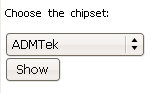
這個清單資料庫可以依無線網卡的製造商廠牌、介面(PCI、USB等)或者依其晶片組廠牌來查詢,只要任選三個下拉選單的其中之一,再按下「Show」按鈕即可顯示。
依製造商廠牌查詢:

依網路卡介面查詢:

依晶片組廠牌查詢:
查詢出來的結果,會依顏色標示能否支援Linux(換言之,是否提供原生的Linux驅動程式)。綠色表示支援,紅色表示不支援,黃色則表示部份支援。至於資料不詳則以灰色顯示。咦,怎麼會有黃色的情況呢?原來有些無線網卡提供不只一種驅動程式,用戶可能必須視實際硬體情況選擇,就不一定都能支援Linux了。查詢結果也可以直接連結到各該廠商的驅動程式下載頁面,相當方便。
如果不想要查詢,而是想要一份完整的列印清單,那麼也可以按下「Complete listing」直接下載。不過可別任意亂按喔,因為下載完整清單是會佔用時間及頻寬的:

本網站的資料只標明有沒有Linux驅動程式,而不詳述支援的「程度」。例如說,在Linux環境下只能提供無加密連線的某張網卡,會與可以完整提供 WEP/WPA加密的另一片網卡,同時被標示為「Linux相容」。如果想知道你的網卡究竟可支援Linux到甚麼程度,請自行查閱該網卡的驅動程式頁 面。
這個清單所列的支援網卡,完全與Linuxant DriverLoader或ndiswrapper所提供支援的無關。ndiswrapper專案所支援的無線網卡清單可以在ndiswrapper wiki找到。
不過HJ Heins也聲明,這份還在收集中的清單,只是用以指出可支援Linux的無線網卡,並不保證在不同實際環境下都可行。所以最好還是能有實際測試的經驗才是最準確的。

 發表文章
發表文章

